


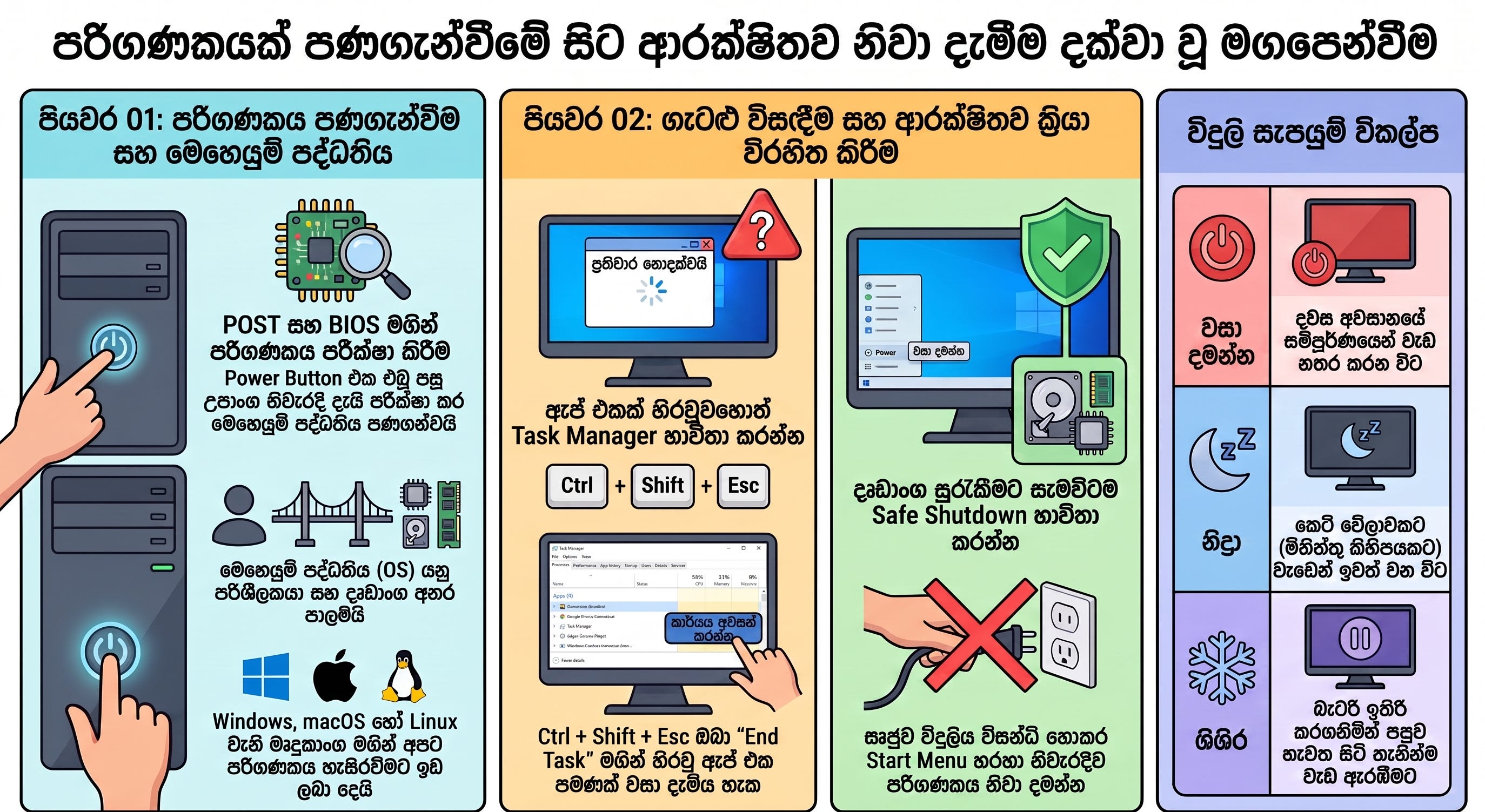
පරිගණකයේ පවර් බටනය (Power Button) එබූ සැණින් අප දකින්නේ තත්පර කිහිපයකින් දිස්වන ඩෙස්ක්ටොප් තිරයයි. නමුත් එම සුළු කාලය තුළ පරිගණකය ඇතුළත සිදුවන “අභිරහස්” ක්රියාවලිය පිළිබඳව ඔබ කවදා හෝ සිතා තිබේද? බොහෝ දෙනා දෛනිකව පරිගණක භාවිතා කිරීමට දක්ෂ වුවත්, එහි අභ්යන්තර ක්රියාකාරීත්වය සහ එය පණගැන්වෙන ආකාරය පිළිබඳ නිවැරදි අවබෝධයක් නැත. මෙම ලිපිය මගින් පරිගණකය ක්රියාත්මක කළ මොහොතේ සිට එය ආරක්ෂිතව නිවා දමන තෙක් ඔබ අනිවාර්යයෙන්ම දැනගත යුතු ප්රධාන කරුණු 4ක් ඉතා සරලව පැහැදිලි කර දෙයි.
1. තත්පර කිහිපයක රහසිගත පරීක්ෂාව: POST සහ BIOS
පරිගණකය ක්රියාත්මක කළ සැණින් එය මුලින්ම සිදු කරන්නේ “උදෑසන සෞඛ්ය පරීක්ෂාවකට” සමාන ක්රියාවලියකි. මෙහිදී ප්රධාන අදියර දෙකක් ක්රියාත්මක වේ:
POST (Power-On Self-Test): පවර් බටනය එබූ සැණින් පරිගණකයේ මවු පුවරුව (Motherboard) මගින් සිදු කරන පළමු පරීක්ෂාව මෙයයි. මෙහිදී RAM එක, යතුරුපුවරුව (Keyboard) සහ Hard Drive එක වැනි දෘඩාංග උපාංග නිවැරදිව ක්රියා කරන්නේදැයි පරිගණකයම ස්වයංක්රීයව පරීක්ෂා කර බලයි.
BIOS (Basic Input/Output System): POST පරීක්ෂාව සාර්ථක වූ පසු, පරිගණකය පණගැන්වීමට (Boot කිරීමට) අවශ්ය මූලික උපදෙස් ලබා දෙන්නේ BIOS මගිනි.
“Hard Drive එකේ තියෙන Operating System (OS) එක සොයාගෙන එය RAM එකට Load කරන්නේ මෙන්න මේ BIOS එක මගිනුයි.”
2. මෙහෙයුම් පද්ධතිය (OS): ඔබත් පරිගණකයත් අතර ඇති පාලම
මෙහෙයුම් පද්ධතිය හෙවත් Operating System (OS) යනු පරිගණකයේ දෘඩාංග (Hardware) සහ පරිශීලකයා (User) අතර සන්නිවේදනය ගොඩනගන ප්රධාන මෘදුකාංගයයි. පරිශීලකයාට සංකීර්ණ දෘඩාංග ඉතා පහසුවෙන් මෙහෙයවීමට අවශ්ය පරිසරය සකසා දෙන්නේ මෙහෙයුම් පද්ධතිය මගිනි.
ලෝකයේ බහුලව භාවිත වන ප්රධාන මෙහෙයුම් පද්ධති කිහිපයක විශේෂතා පහත පරිදි වේ:
Microsoft Windows: ලෝකයේ වැඩිම පිරිසක් භාවිතා කරන, ඉතාම පරිශීලක-මිත්රශීලී (User-friendly) මෙහෙයුම් පද්ධතියයි.
macOS: මෙය Apple පරිගණක (MacBook, iMac) සඳහාම විශේෂයෙන් නිර්මාණය කර ඇති අතර එහි අලංකාර නිමාව නිසා ජනප්රිය වී ඇත.
Linux: ආරක්ෂාව අතින් ඉතා ඉහළ මට්ටමක පවතින, නොමිලේ ලබාගත හැකි (Open-source) මෙහෙයුම් පද්ධතියකි.
3. වැරදි ලෙස ඕෆ් කිරීමෙන් සිදුවන හානිය සහ නිවැරදි Power Options
වැඩ අවසන් වූ පසු පරිගණකය කෙළින්ම ස්විචයෙන් ඕෆ් කිරීම (Direct Power Cut) ඉතා අන්තරාදායක ක්රියාවකි. මෙලෙස සිදු කිරීමෙන් ඔබේ Hard Drive එකට සහ මෙහෙයුම් පද්ධතියට (OS) දැඩි හානි සිදුවිය හැකිය. ඒ වෙනුවට සැමවිටම පහත සඳහන් නිවැරදි විකල්ප භාවිතා කළ යුතුය:
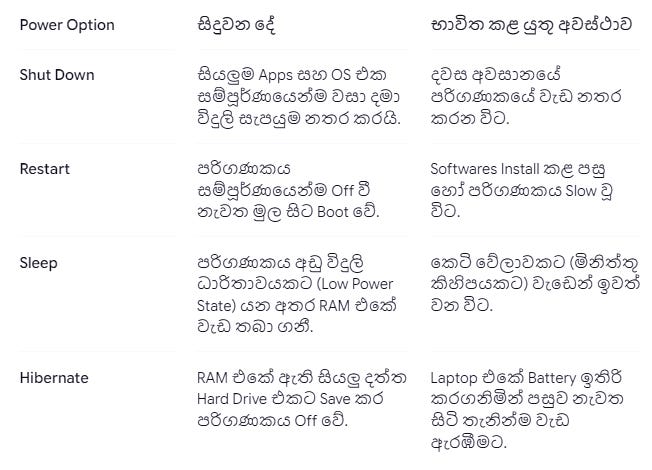
විශේෂයෙන්ම ලැප්ටොප් පරිශීලකයන්ට Hibernate විකල්පය ඉතා වැදගත් වේ. මෙහිදී විවෘතව පවතින සියලුම දත්ත Hard Drive එක වෙත සුරැකෙන බැවින්, පරිගණකය ක්රියා විරහිත වුවද විදුලිය හෝ බැටරි ධාරිතාවය කිසිසේත්ම වැය නොවේ. එමගින් බැටරි ආයු කාලය සුරක්ෂිත වන අතර ඔබට අවශ්ය ඕනෑම වේලාවක නැවතත් වැඩ නතර කළ තැනින්ම (නැවත මුල සිට මෘදුකාංග විවෘත කිරීමකින් තොරව) ආරම්භ කිරීමට අවස්ථාව ලැබේ.
⚠️ වැදගත් මතක් කිරීමක්: සැමවිටම Start Menu -> Power -> Shut Down තෝරා Safe Shutdown එකක් සිදු කිරීමට පුරුදු වන්න.
4. ඇප් එකක් “හිරවුණොත්” (Freeze) ගලවාගන්නා රහස් ක්රමය: Task Manager
භාවිතා කරමින් සිටින මෘදුකාංගයක් “Not Responding” ලෙස දිස්වෙමින් හිර වුවහොත්, මුළු පරිගණකයම ඕෆ් කිරීමට අවශ්ය නැත. එවැනි අවස්ථාවක Task Manager භාවිතා කිරීමෙන් කාලය සහ දත්ත සුරක්ෂිත කරගත හැක.
අනුගමනය කළ යුතු පියවර:
යතුරුපුවරුවේ Ctrl + Shift + Esc යන කෙටිමඟ (Shortcut) එකවර ඔබන්න.
විවෘත වන ජනේලයේ Processes ටැබ් එක යටතේ හිරවී ඇති මෘදුකාංගය තෝරන්න.
එහි පහළ කෙළවරේ ඇති End Task බොත්තම ක්ලික් කරන්න.
මෙම ක්රමය මගින් හිරවූ මෘදුකාංගය පමණක් බලහත්කාරයෙන් වසා දැමීමට හැකි අතර, පරිගණකයේ ඇති අනෙක් දත්ත වලට හානියක් නොවී සුරක්ෂිතව වැඩ කරගෙන යාමට ඔබට හැකි වේ.
පරිගණකය පණගැන්වීමේදී සිදුවන POST සහ BIOS පරීක්ෂාව, දෘඩාංග සහ පරිශීලකයා සම්බන්ධ කරන මෙහෙයුම් පද්ධතිය (OS), නිවැරදිව පරිගණකය නිවා දැමීම (Safe Shutdown) සහ හිරවූ මෘදුකාංග කළමනාකරණය කරන Task Manager පිළිබඳව අප මෙම ලිපියෙන් සාකච්ඡා කළෙමු. පරිගණකයේ ක්රියාකාරීත්වය සහ එහි ආයු කාලය රඳා පවතින්නේ ඔබ එය නිවැරදි තාක්ෂණික ක්රමවේදයන්ට අනුව හසුරුවන ආකාරය මතය.